
Docswrite
ウェブサイトを開く-
ツール紹介:Googleドキュメントを1クリックでWordPress公開。画像圧縮とSEO、Zapier連携、タグ・カテゴリ対応
-
登録日:2025-11-09
-
ソーシャルメディアとメール:

ツール情報
Docswrite AIとは?
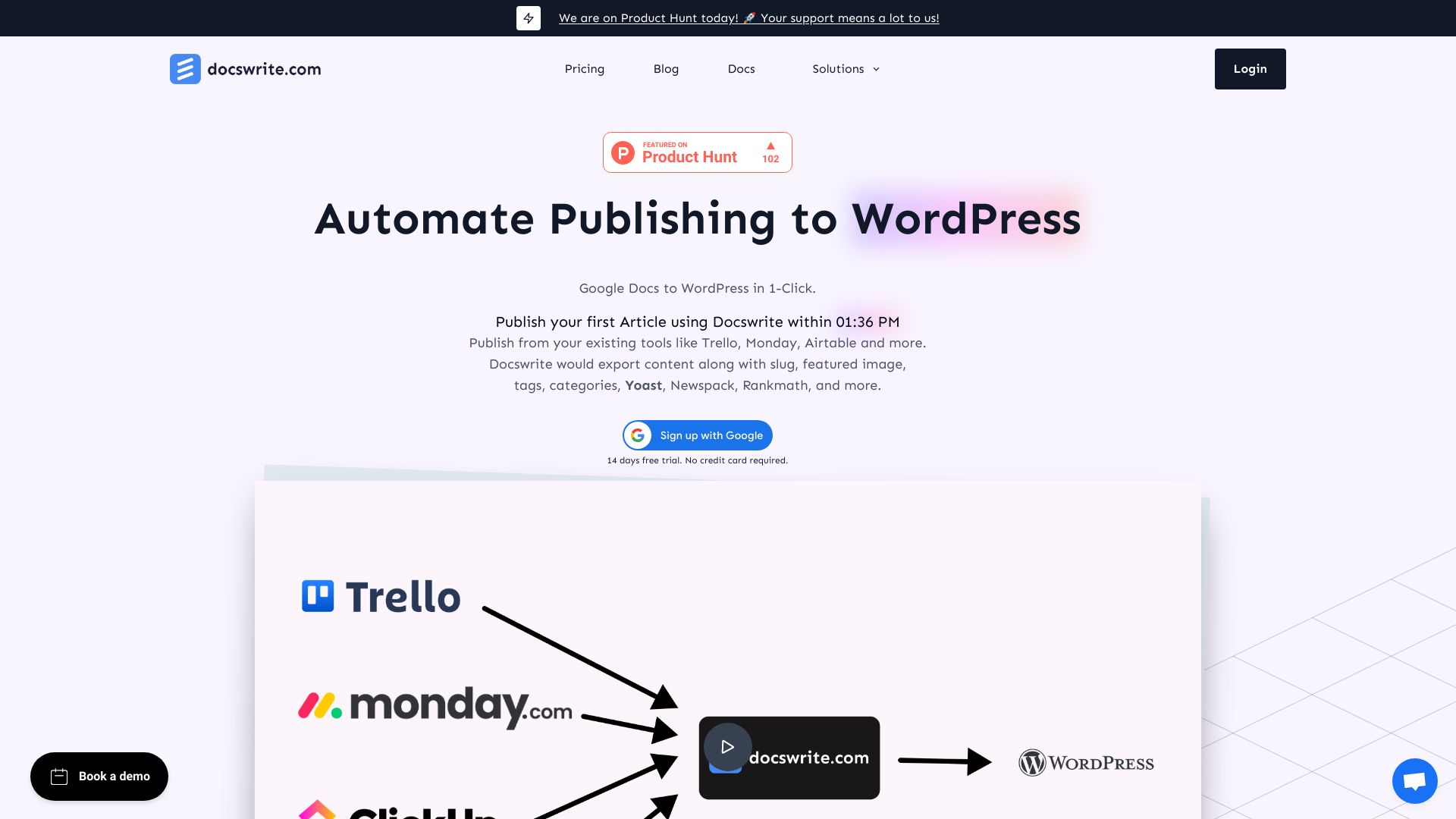
Docswrite AI は、出版社やメディア運用者が行う「原稿作成→入稿→公開」を自動化するためのツールです。最大の特徴は、Google Docsで作成した記事を1クリックでWordPressへエクスポートできる点。本文だけでなく、圧縮済みの画像、スラッグ、アイキャッチ画像、タグ、カテゴリー、そして Yoast / Newspack / Rank Math などのSEOプラグイン用メタ情報までまとめて移送できます。さらに、Trello、Monday.com、Airtable、Google Sheetsからの公開にも対応し、Zapier 連携を使えば任意のソースから配信フローを構築可能。面倒なコピペや画像最適化の手作業を減らし、編集ワークフローの一貫性と速度を高め、人為的なミスを抑えながらスケールするコンテンツ運用を実現します。WordPressの構造やSEO設定と整合した入稿を自動化することで、公開までのリードタイムを短縮し、サイト表示速度や検索最適化に配慮した品質を保ちながら記事量産を支援します。編集日程をTrelloやAirtableで管理しつつ原稿はGoogle Docsで執筆、といった分散ワークも一つの配信パイプラインにまとめられるため、チームの負担を抑えた安定運用が可能です。
Docswrite AIの主な機能
- Google DocsからWordPressへの1クリック・エクスポートに対応
- スラッグ、アイキャッチ画像、タグ、カテゴリーなどのメタ情報を包括的に移送
- Yoast、Newspack、Rank Math向けのSEOメタ情報を自動設定
- 圧縮済み画像を含むエクスポートでページ表示の軽量化に寄与
- Trello、Monday.com、Airtable、Google Sheetsから記事を直接公開
- Zapierアプリ連携により、任意のソースからノーコードで公開フローを自動化
- 手作業のコピペ削減とフォーマット統一で編集ワークフローを効率化
Docswrite AIの対象ユーザー
日々多くの記事を扱う出版社やニュースメディア、オウンドメディア担当者、コンテンツマーケティングチーム、SEO担当者、クライアントの入稿を代行するデジタルエージェンシーに適しています。Google Docsで執筆し、TrelloやAirtableで進行管理を行い、WordPressで公開する体制を採るチームにとって、入稿の標準化と作業負荷の軽減に有効です。コードを書かずにZapierで連携を広げたい運用者や、短時間で確実に入稿を完了したい少人数チームにも向いています。
Docswrite AIの使い方
- Docswrite AIにサインアップし、管理画面へアクセスします。
- 接続設定からWordPressサイトを連携し、公開先を指定します。
- Google DocsやTrello、Monday.com、Airtable、Google Sheetsなど、利用するソースを選択します。
- 記事ごとにスラッグ、タグ、カテゴリー、アイキャッチ、SEOプラグイン用メタ情報の設定を確認・調整します。
- 準備が整ったら1クリックでエクスポート。画像は自動で圧縮され、WordPressへアップロードされます。
- WordPress側でプレビューし、必要に応じて微調整のうえ公開します。
- より高度な自動化が必要な場合は、Zapierでトリガーとアクションを設定し、任意ソースからの配信フローを構築します。
Docswrite AIの業界での活用事例
デジタル出版社では、編集部がGoogle Docsで原稿を仕上げた後、画像最適化やSEO設定を含めてWordPressへ一括移送し、ニュース配信のスピードを向上。新興メディアやNewspack採用サイトでは、見出し構造とメタ情報を保ったまま安定した入稿を継続しています。コンテンツエージェンシーは、クライアントごとにタグ・カテゴリーをテンプレート化し、Trelloの進行ボードから直接公開することで納品サイクルを短縮。B2B企業のマーケチームは、AirtableやGoogle Sheetsの台帳を基点に記事の配信パイプラインを作り、Zapier連携で更新内容を即時にサイトへ反映しています。
Docswrite AIの料金プラン
具体的な料金やプラン構成、無料版やトライアルの有無は変更される場合があります。利用を検討する際は、公式サイトの価格ページで最新情報をご確認ください。
Docswrite AIのメリットとデメリット
メリット:
- 手作業のコピペや画像最適化を削減し、公開までの時間を短縮
- スラッグ・タグ・カテゴリー・SEOメタを含む入稿の抜け漏れを防止
- 圧縮画像の取り込みでページの軽量化と表示速度改善に貢献
- Google Docs、Trello、Monday.com、Airtable、Google Sheetsなど複数ソースに対応
- Zapier連携で任意ソースを統合でき、ワークフローを柔軟に拡張
- 編集ルールの統一により、記事品質とフォーマットの一貫性を維持
デメリット:
- 主な対応先がWordPressであるため、他CMS中心の運用には適合しにくい
- 外部サービス(Google DocsやTrello、Zapier等)に依存するため、連携状況の影響を受ける可能性がある
- 初回の連携設定やメタ情報の扱いに慣れるまで運用設計が必要
- サイトの構成や運用要件によっては、公開前の最終チェック工程を残す必要がある
Docswrite AIに関するよくある質問
-
質問:
Google Docsの見出しや画像、メタ情報はWordPressに引き継げますか?
-
回答:
本文とともに圧縮済みの画像、スラッグ、アイキャッチ、タグ、カテゴリーを移送でき、Yoast・Newspack・Rank Math向けのSEOメタ情報にも対応しています。
-
質問:
TrelloやAirtableから直接記事を公開できますか?
-
回答:
はい。Trello、Monday.com、Airtable、Google Sheetsから公開でき、Zapier連携を使えば他の任意ソースからも自動公開フローを構築できます。
-
質問:
技術的な知識がなくても使えますか?
-
回答:
基本操作は1クリックで行えますが、初回のサイト連携やメタ情報の設定など、最初にいくつかの準備が必要です。
-
質問:
画像の最適化は自動で行われますか?
-
回答:
はい。エクスポート時に圧縮済みの画像を含めてWordPressへ移送できます。
-
質問:
料金やトライアルについて教えてください。
-
回答:
料金体系やトライアルの有無は変更される可能性があるため、公式サイトの価格ページで最新情報をご確認ください。