
- ホーム
- AI画像ジェネレーター
- Idyllic


ツール情報
Idyllic AIとは
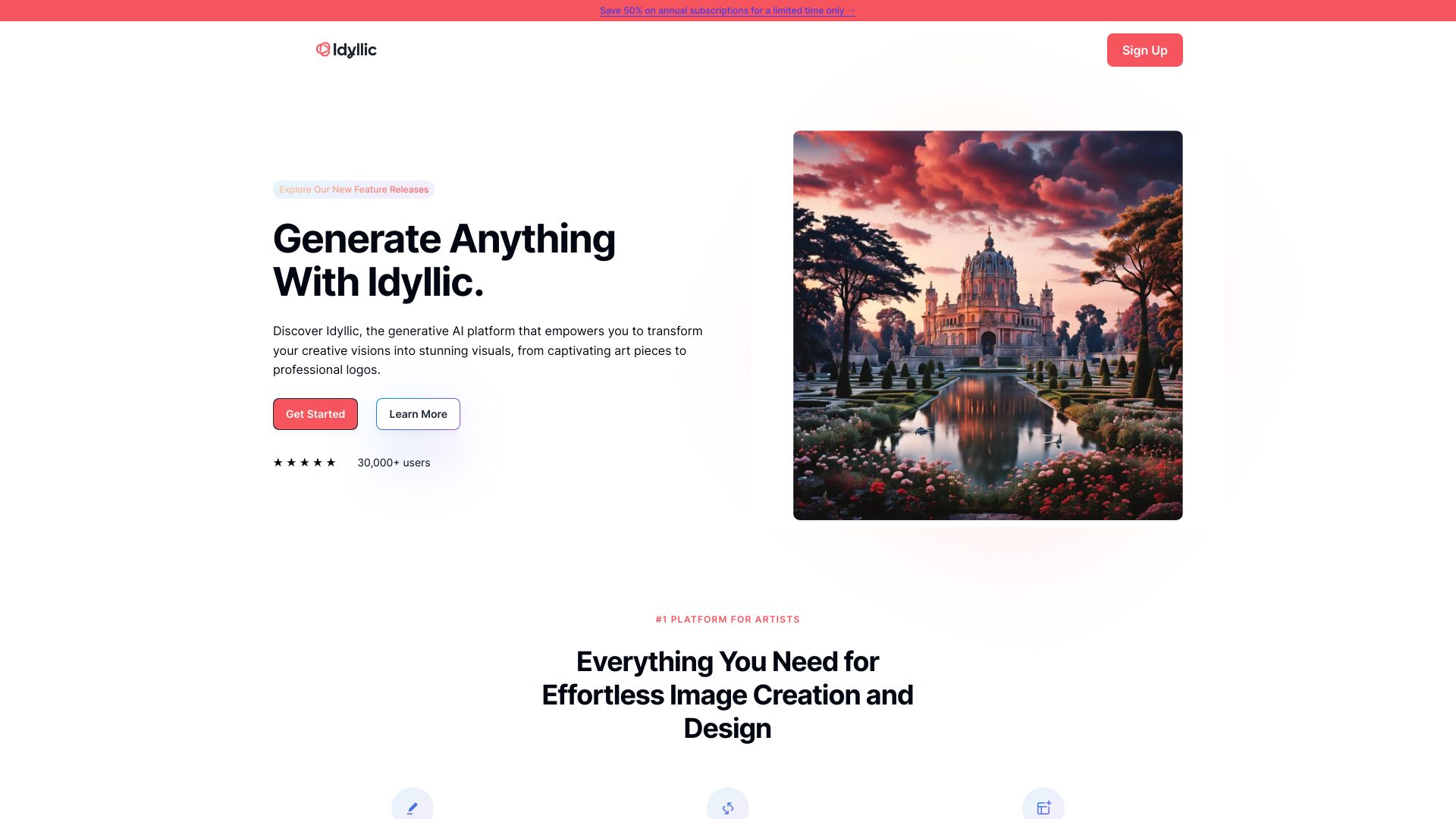
Idyllic AIは、AIの生成・編集・ブレンド機能を一体化した画像デザインプラットフォームです。テキストからの画像生成、既存ビジュアルの編集、複数画像のスタイル融合を直感的な操作で行え、アイデア出しから仕上げまでの流れをシームレスにつなぎます。日常的にデザインに関わるすべての人を支援する設計で、専門的なツールの学習コストを抑えつつ、アート作品からプロフェッショナルなロゴ、SNSクリエイティブ、プレゼン資料のビジュアルまで幅広く対応。リアルタイムのプレビューと繰り返し改善しやすいインタラクティブな体験により、創造的なビジョンを素早く視覚化し、試作・比較・微調整をスムーズに進められることが大きな価値です。また、ガイド付きのプロンプト入力やわかりやすい設定項目により、意図通りのトーンや構図へ近づけやすく、試行錯誤の手間を軽減。複数案の比較やバリエーション作成にも向いており、成果物は一般的な画像形式での出力に対応して多様なチャネルで活用できます。個人クリエイターから小規模事業、マーケティングチームまで、日々のデザインワークフローを効率化し、創作の自由度を高めることを目指したプラットフォームです。
Idyllic AIの主な機能
- テキストからの画像生成:自然言語のプロンプトで構図・スタイル・雰囲気を指定し、コンセプトから素早くビジュアルを立ち上げます。
- 画像編集:マスクやブラシを用いた部分修正、リライトや色味の調整など、既存画像を意図に沿って整えられます。
- 画像ブレンド/スタイル融合:複数の画像や参照スタイルを組み合わせ、独自の表現へとブレンドします。
- ロゴ・アイコンの発想支援:キーワードや簡易指示から複数の案を生成し、方向性の探索を加速します。
- バリエーション生成と比較:複数案の並列プレビューで、迅速に比較検討・ABテストの下地作りが可能です。
- リアルタイムプレビュー:調整結果を即座に確認でき、微調整の反復を効率化します。
- 柔軟な出力設定:解像度やアスペクト比の指定、一般的な画像形式への書き出しに対応します。
Idyllic AIの対象ユーザー
日常的にビジュアルを扱う幅広いユーザーに適しています。デザイナーやイラストレーターはもちろん、マーケター、SNS運用担当、小規模事業者、スタートアップの広報、教育現場の教材作成、学生の作品制作、フリーランスの提案資料づくりなど、短時間で質の高い画像を必要とする場面で活躍します。
Idyllic AIの使い方
- アカウントを作成・ログインします。
- 新規プロジェクトを開始し、「生成」「編集」「ブレンド」から目的のモードを選択します。
- テキストプロンプトを入力し、必要に応じて参照画像をアップロードします。
- スタイル、アスペクト比、細部の強度などのパラメータを調整します。
- 編集モードではマスクで対象範囲を指定し、差し替えや修正を行います。
- プレビュー結果を確認し、プロンプトや設定を反復して品質を高めます。
- 完成した画像をダウンロードし、用途に合わせて活用します。
Idyllic AIの業界活用例
マーケティング分野では、キャンペーン用バナーやSNS広告のビジュアルを短時間で複数案生成して比較検証に活用できます。ECでは商品写真に合わせた背景の作成や色違いのバリエーション提示に有効です。ブランディング領域では、初期ロゴの方向性検討やシンボル案の探索を効率化。エンタメ・ゲーム制作では、コンセプトアートや世界観イメージの素早いスケッチ作成に役立ちます。教育・研修では、教材やスライドの図版作成を省力化できます。
Idyllic AIのメリットとデメリット
メリット:
- 生成・編集・ブレンドを一貫して扱えるため、ワークフローがシンプル。
- 直感的なUIとリアルタイムプレビューで反復改善が速い。
- テキスト指示主体で、非デザイナーでも扱いやすい。
- 複数案の比較やバリエーション作成が容易で意思決定を支援。
- 幅広い用途(アート、ロゴ、SNSクリエイティブ、資料)に対応。
デメリット:
- 結果品質はプロンプトの表現力や設定に左右されやすい。
- 厳密なベクター整形や細密なDTP作業は別ツールでの仕上げが必要な場合がある。
- 高解像度や多数バリエーションの生成は時間・計算資源を要することがある。
- 参照画像の用意やスタイルのチューニングに学習コストが発生する可能性がある。
Idyllic AIのよくある質問
-
質問1: テキストだけで高品質な画像を作れますか?
明確なプロンプトと適切なパラメータ設定で高品質な結果が得られます。参照画像を併用すると、スタイルや構図の再現性が高まります。
-
質問2: 既存の画像を部分的に差し替えることは可能ですか?
編集モードでマスク指定を行い、置き換えたい領域のみを修正できます。小さなノイズ除去や色味の調整にも向いています。
-
質問3: ロゴ作成に使う際の注意点はありますか?
初期案の探索や方向性の確認に適していますが、最終的な厳密な形状調整や拡張性の確保には、必要に応じてベクター編集ツールでの仕上げを推奨します。
-
質問4: 出力できるファイル形式は?
一般的な画像形式への書き出しに対応します。用途に応じて解像度やアスペクト比を調整してエクスポートしてください。
-
質問5: 商用プロジェクトで使えますか?
利用条件はサービスの規約に準拠します。権利関係や利用範囲については、必ず最新の利用規約・ガイドラインをご確認ください。